
1. 우분투 iso 준비

우선 https://ubuntu.com/download/server에 접속하여 우분투 서버 iso파일을 받아줍시다.

다음으로 https://rufus.ie/ko/#download에서 rufus를 다운받아 줍시다. 설치하기 귀찮으니 portable 버전으로 받았습니다.
위와 같이 iso파일 넣어주고 부팅 디스크 만들어줍시다.
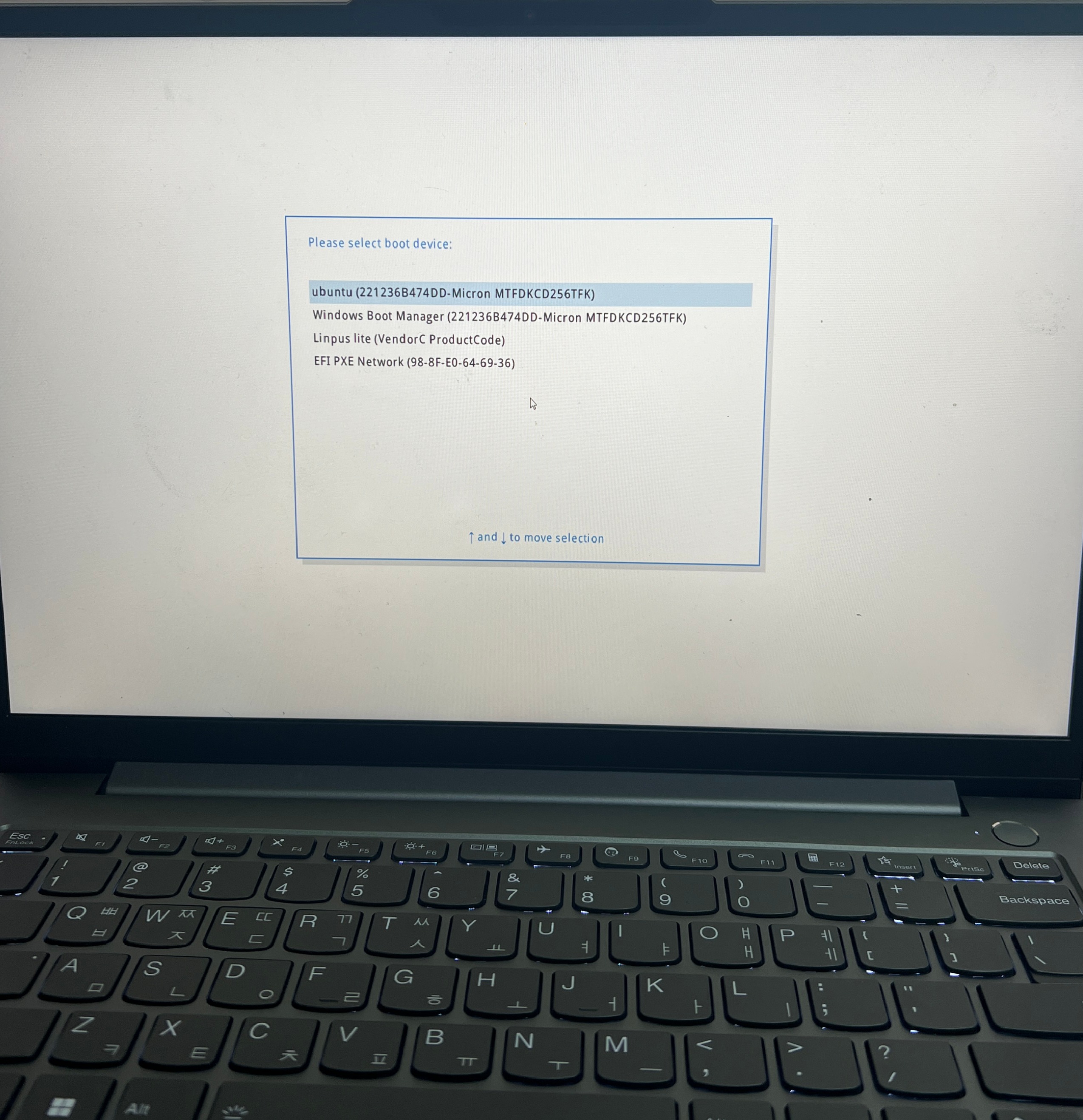
레노버에 경우 F12연타하니 부트 디바이스 선택이 나오네요.
기존에는 1개의 ssd에 우분투, 윈도우 듀얼부팅 설정을 해두었는데, 보통 처음 부트로더를 2개 설치하려 하면 오류가 나서 풀어주기가 많이 귀찮습니다. 어차피 이제 ssh용으로 사용할거니 우분투만 설치하겠습니다.
우분투 설치시에는 유선랜 연결을 추천드리고.. ssd는 싹 포맷해주었습니다.
gui가 필요하면 나중에 lightdm이나 gdm3 설치해주시면 될 것 같네요.
설치과정부터 글씨가 너무 작아서 눈이 아픈데요,
설치 완료 후 다음 과정을 따라해주었습니다.
sudo dpkg-reconfigure console-setup
UTF-8
Guess optimal character set
저는 여기서 제일 큰 글씨를 선택해 주었습니다.
2. 초기 셋팅
우선 설치를 마쳤으니, 기본적으로
sudo apt-get update
sudo apt-get upgrade

sudo apt install ssh net-tools git build-essential
으로 기본 도구들을 우선 설치해 줍시다.
ssh는 늘 셋팅하듯
sudo systemctl status ssh
sudo systemctl enable ssh
sudo systemctl start ssh
으로 해주시면 되겠습니다.
다음으로는 노트북 화면을 덮어둘 것이므로,
sudo nano /etc/systemd/logind.conf대충 nano로 열어주시고
HandleLidSwitch=ignore
HandleLidSwitchExternalPower=ignore
HandleLidSwitchDocked=ignore
해당 부분이 #으로 주석처리 되어있는데, 주석 제거해주시고, ignore로 바꿔줍시다.
바꿧으면 Ctrl+O, Ctrl+X
sudo systemctl restart systemd-logind끝났으면 systemd 재시작 해줍시다.
3. ddns
저는 Cloud flare 도메인이 있으니 그걸 사용하겠습니다.
이전에 무료 도메인으로는 https://www.duckdns.org/install.jsp 에서 crontab 등록해서 사용했습니다.
조금 찾아보니 ddclient라는 것을 사용하는 것 같아서 이번에는 ddclient를 사용해보았습니다.
sudo apt update
sudo apt install ddclient libjson-any-perl libdata-validate-ip-perl
필요 패키지 설치
https://www.cloudflare.com/ko-kr 클라우드 플레어 접속해주시고
프로필 - api 토큰 - 토큰 생성 - 영역 DNS 편집 - 영역 리소스에 내 도메인 추가
ddns용 api 토큰 먼저 받아주세요.
sudo nano /etc/ddclient.confsyslog=yes
pid=/var/run/ddclient.pid
ssl=yes
use=web, web=checkip.cloudflare.com
protocol=cloudflare
zone=내 도메인
login=token
password=내 토큰
A레코드기존 내용 다 지우고 이렇게 작성해주시면 될듯합니다. 이부분 부터는 토큰 직접 타이핑하기 귀찮으니 ssh로 접속하셔서 하시는 것을 추천합니다.
sudo chmod 600 /etc/ddclient.conf
sudo systemctl restart ddclient
마지막으로 권한 조정 후 재시작
4. git
마지막으로 git ssh 설정
우선,
ssh-keygen -t ed25519 -C "이메일"
eval "$(ssh-agent -s)"
ssh-add ~/.ssh/id_ed25519
ssh 키 생성 해주시고,
깃허브 프로필 사진 - Settings - SSH and GPG keys - new key
ssh로 접속해서 cat ~/.ssh/id_ed25519.pub 내용 복붙

셋팅 끝난 후 다시 원래자리에 랜선 물려두니 도메인으로 잘 접속 되네요